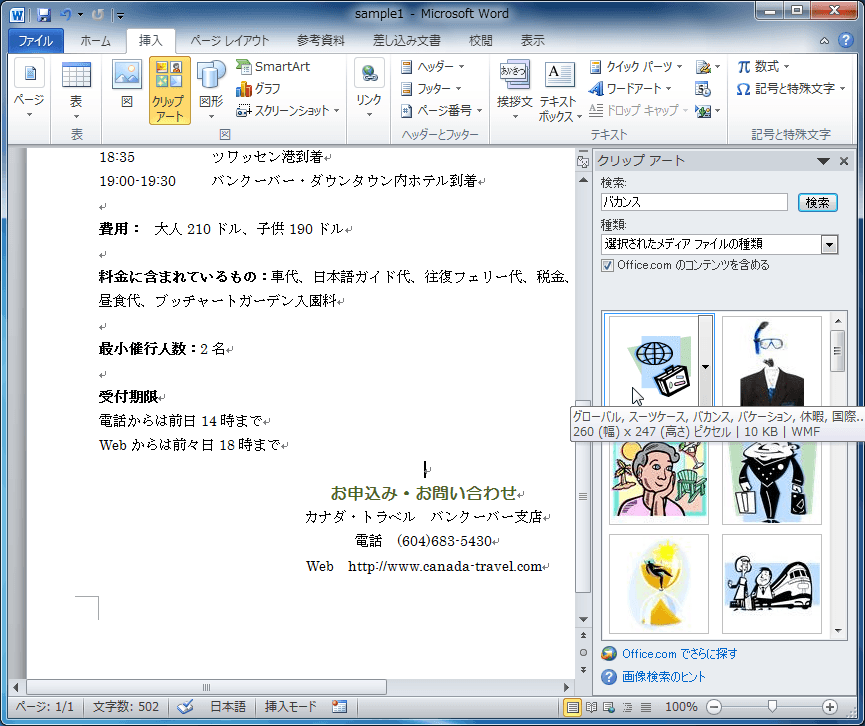
Word 10 クリップアートを挿入するには
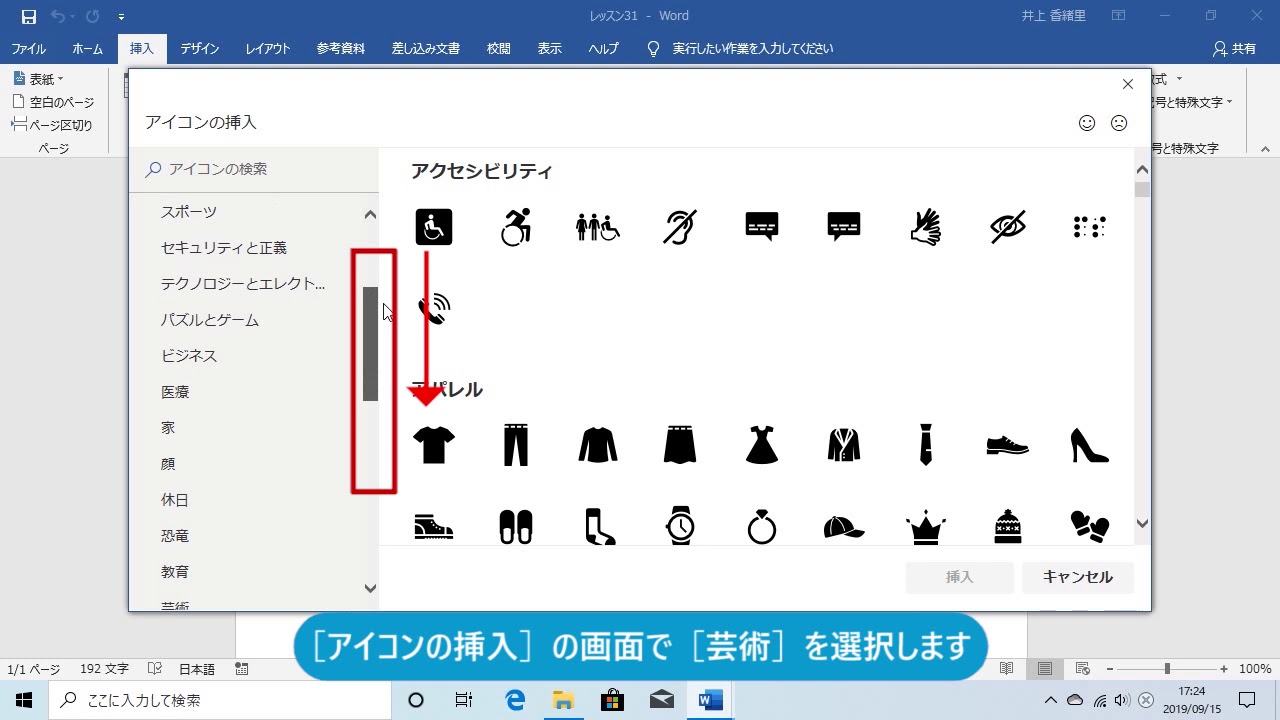
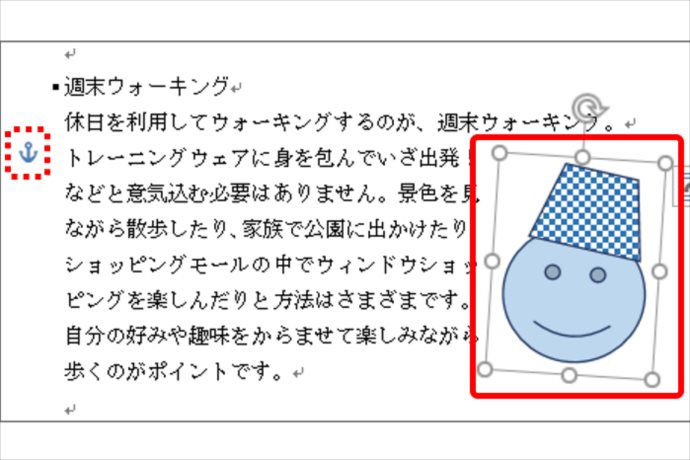
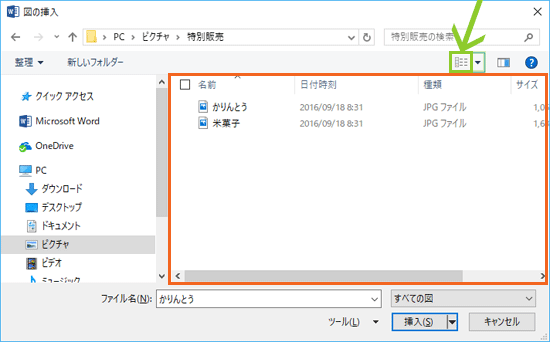
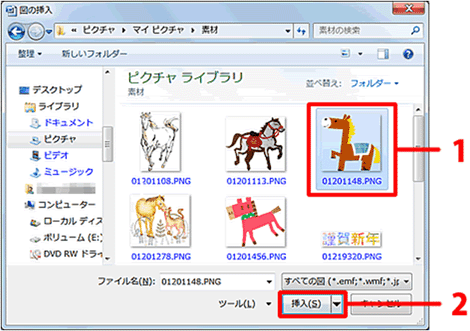
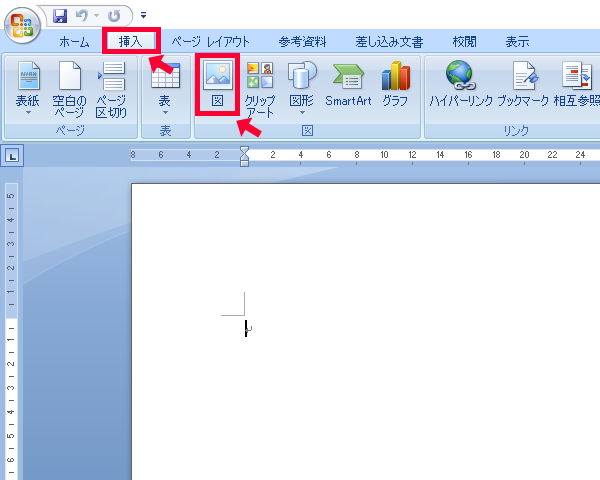
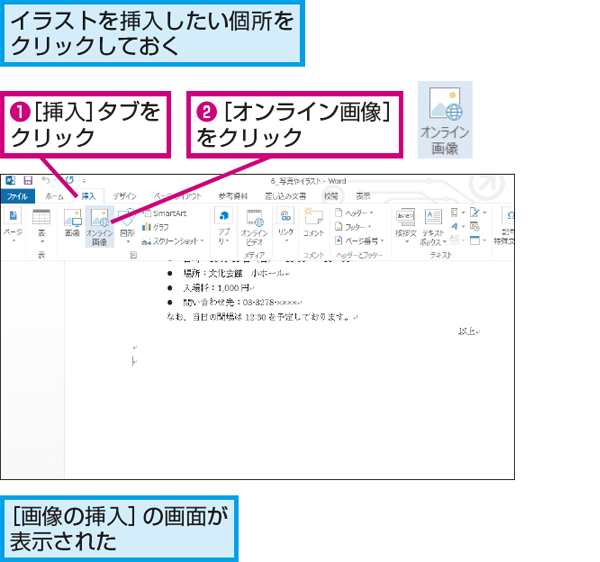
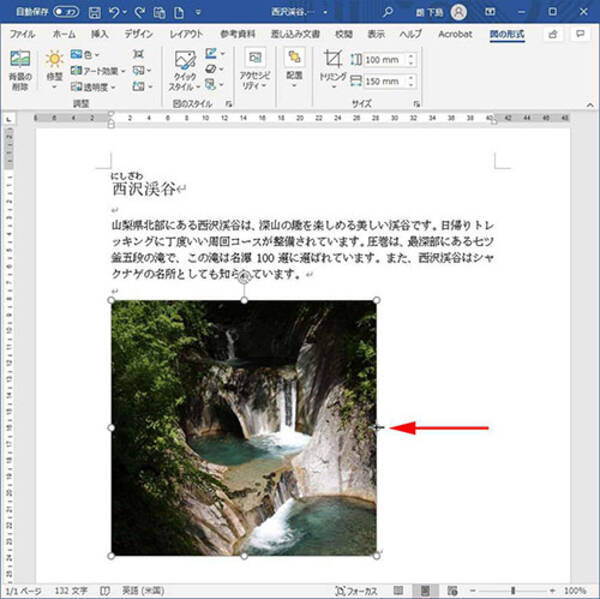
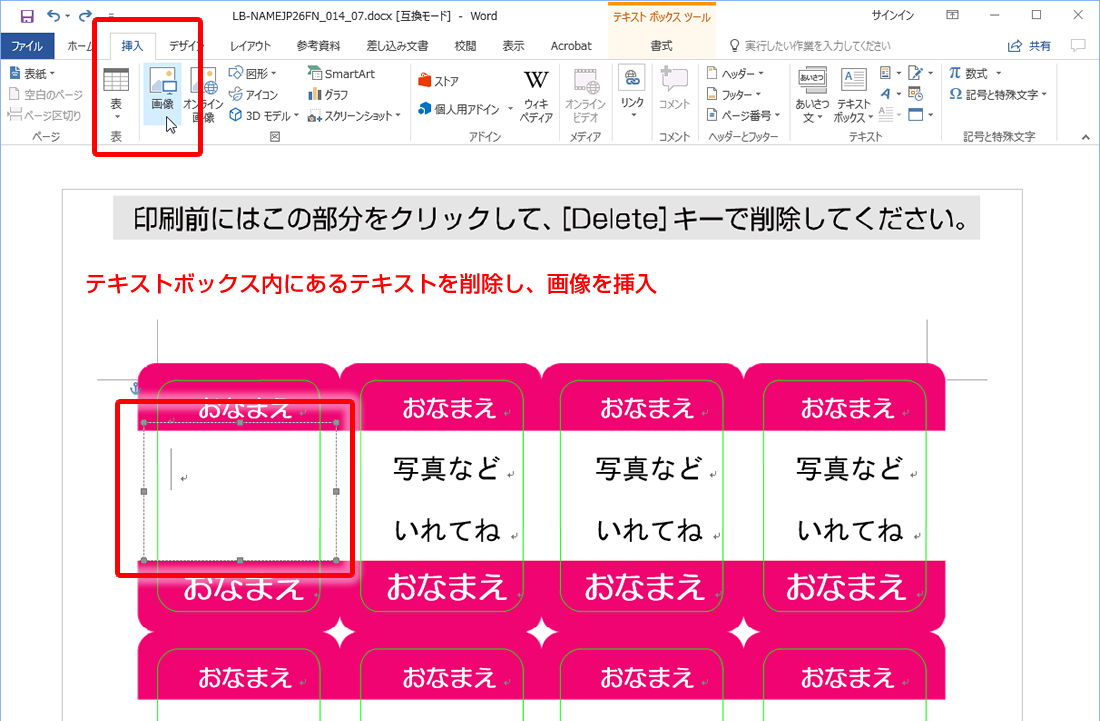
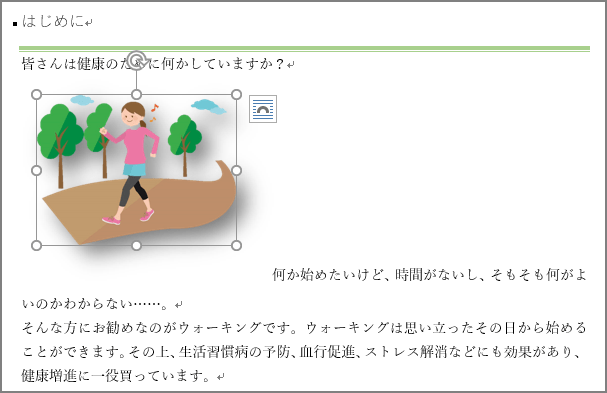
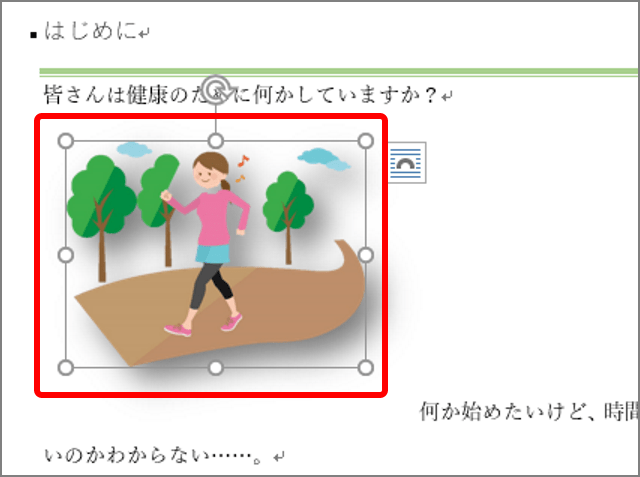
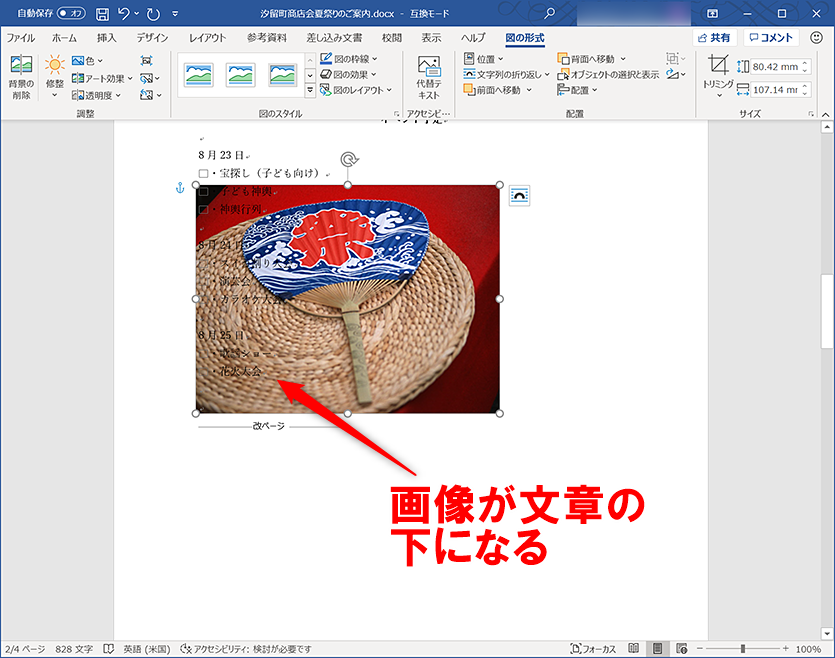
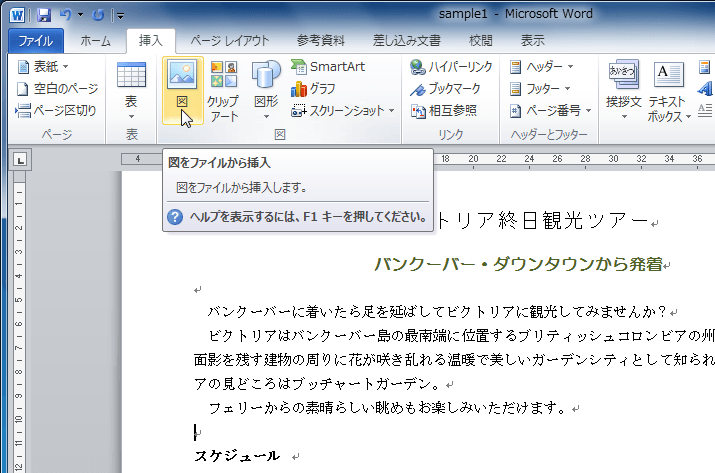
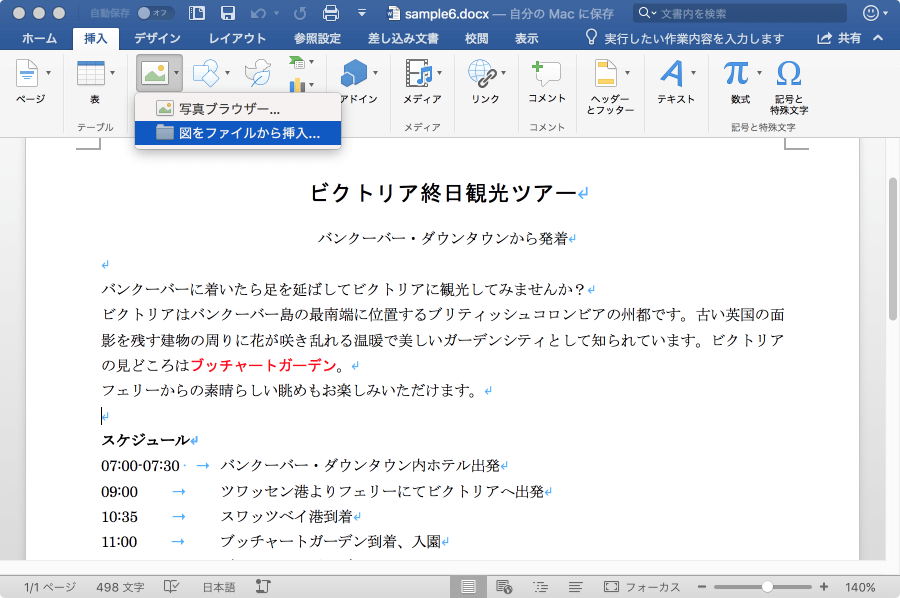
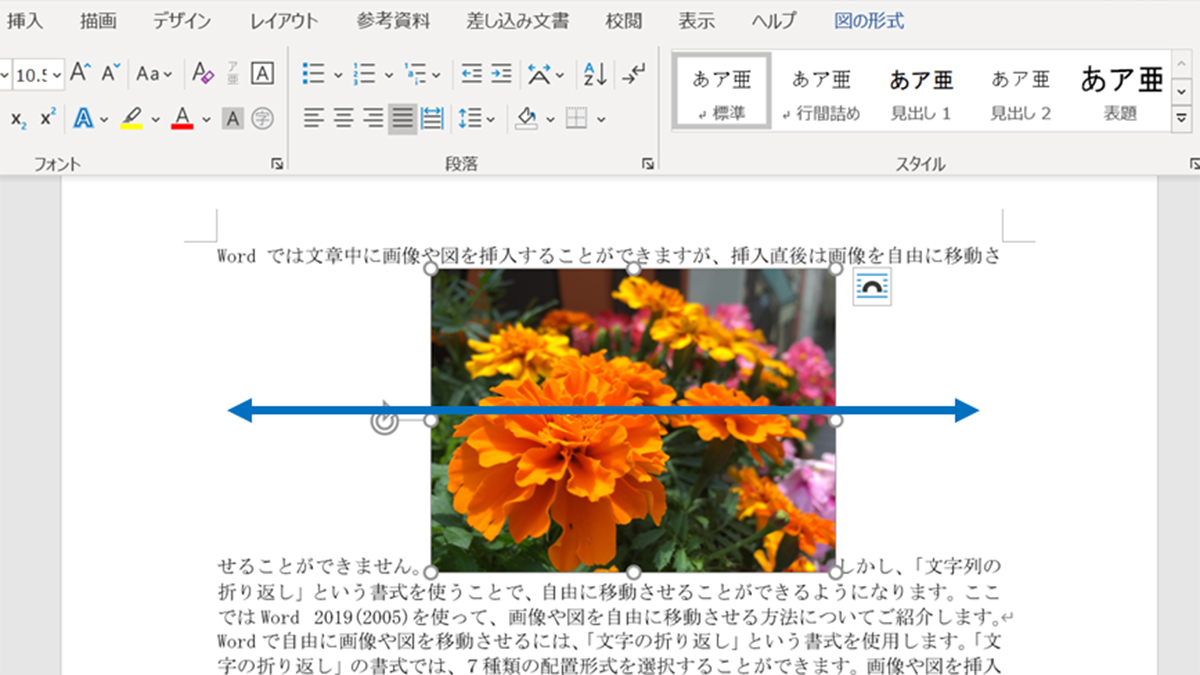
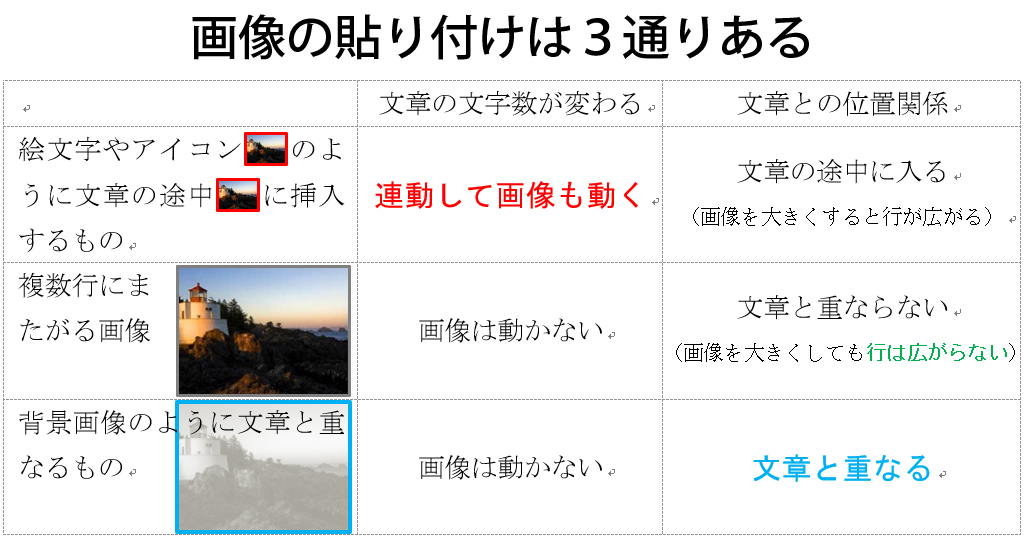
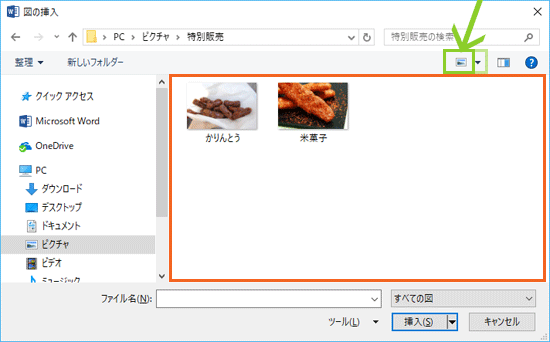
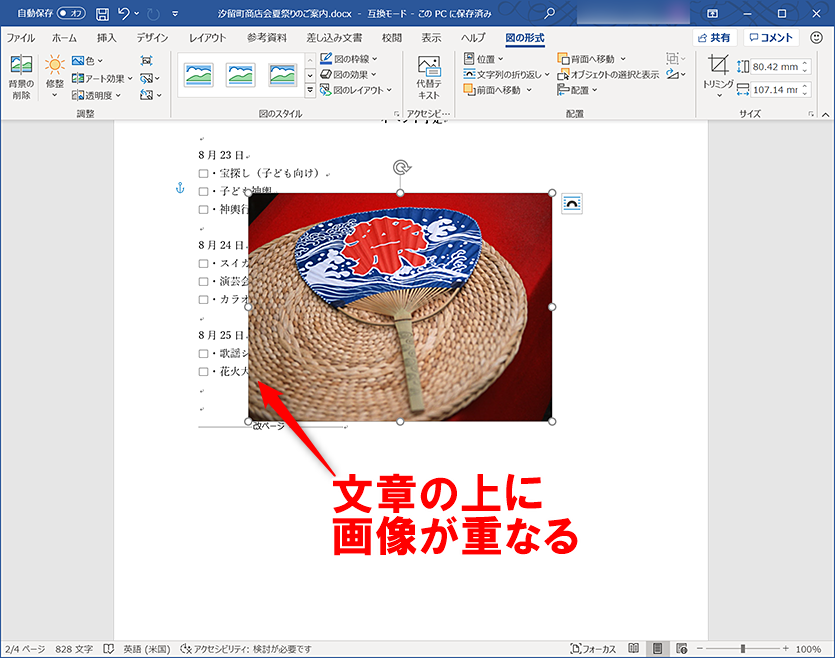
図はカーソル表示位置に挿入されます。 挿入タブの画像→このデバイスを選択します。 ファイルの場所を選択し、挿入する図(ファイル)を選択します。 挿入ボタンをクリックします。 挿入された図には丸いハンドルが付いた状態になっています。 Line Pocket ワードで文字を挿入して図形がずれた、といった経験はないでしょうか。 これはアンカーが移動したためです。 「アンカー」とは、図形の挿入位置を示す錨マークのこと。 図形を選択すると、左余白に現れます。 通常、図形上端のある段落に表示され、その段落が上下に移動するとそれに合わせてアンカーも移動し、図形がずれてしまいます
ワード イラスト挿入 文字囲む
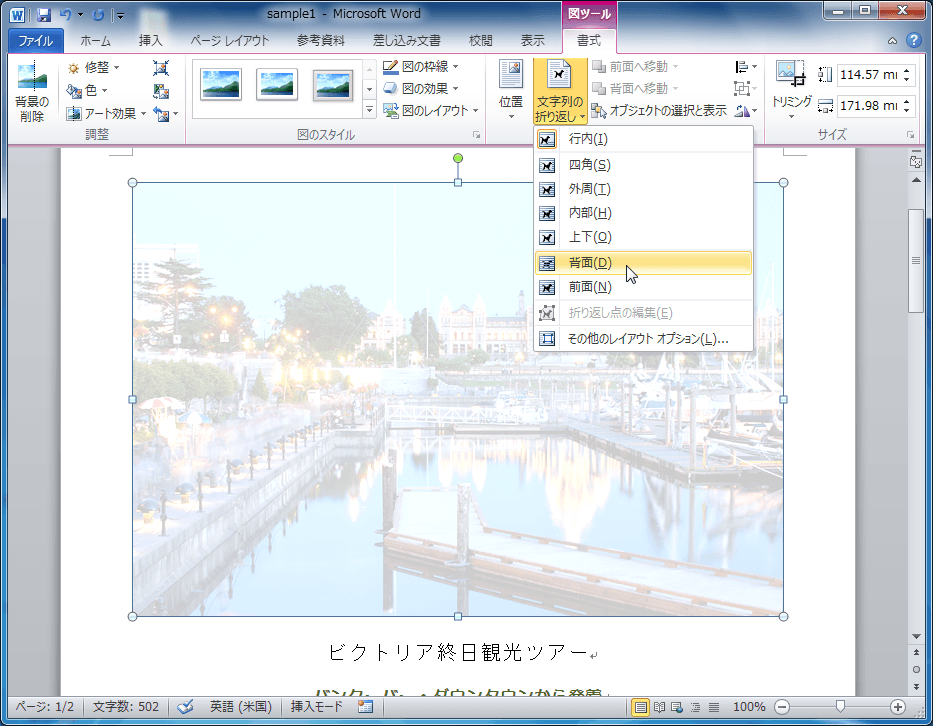
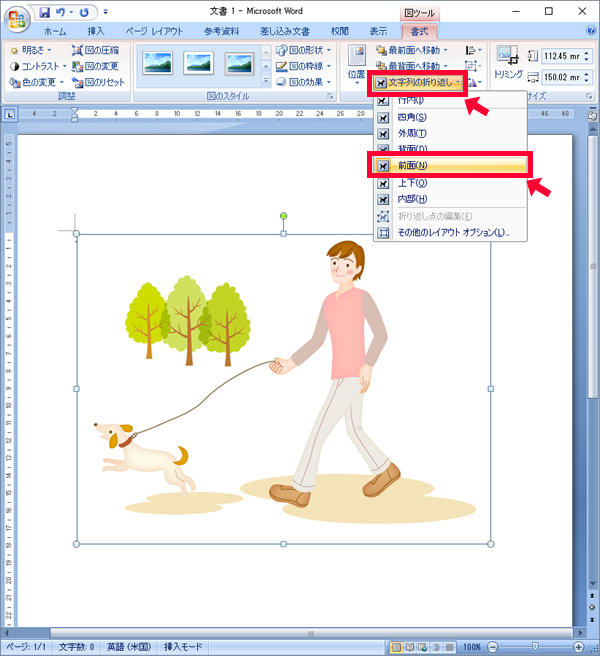
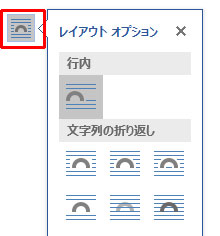
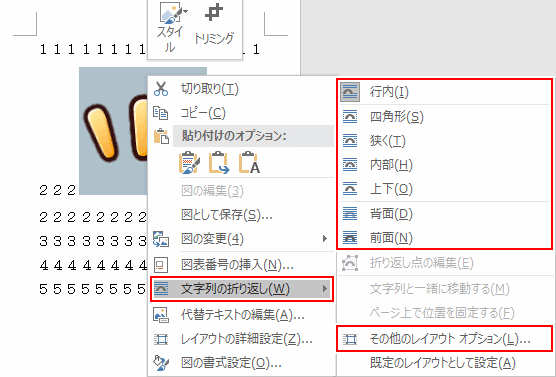
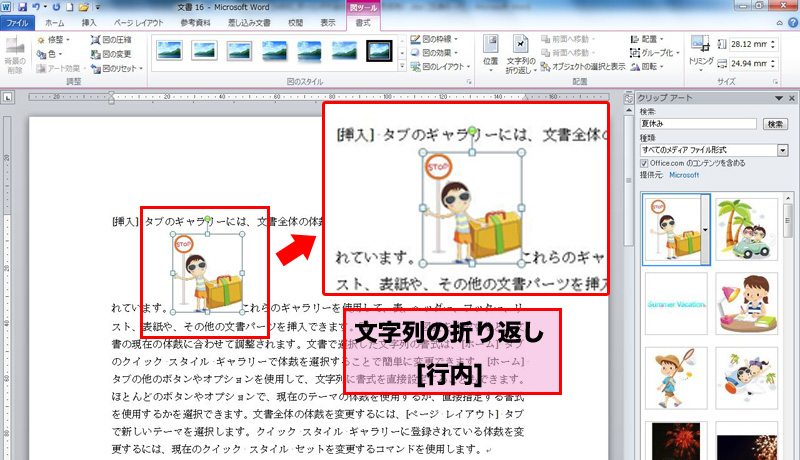
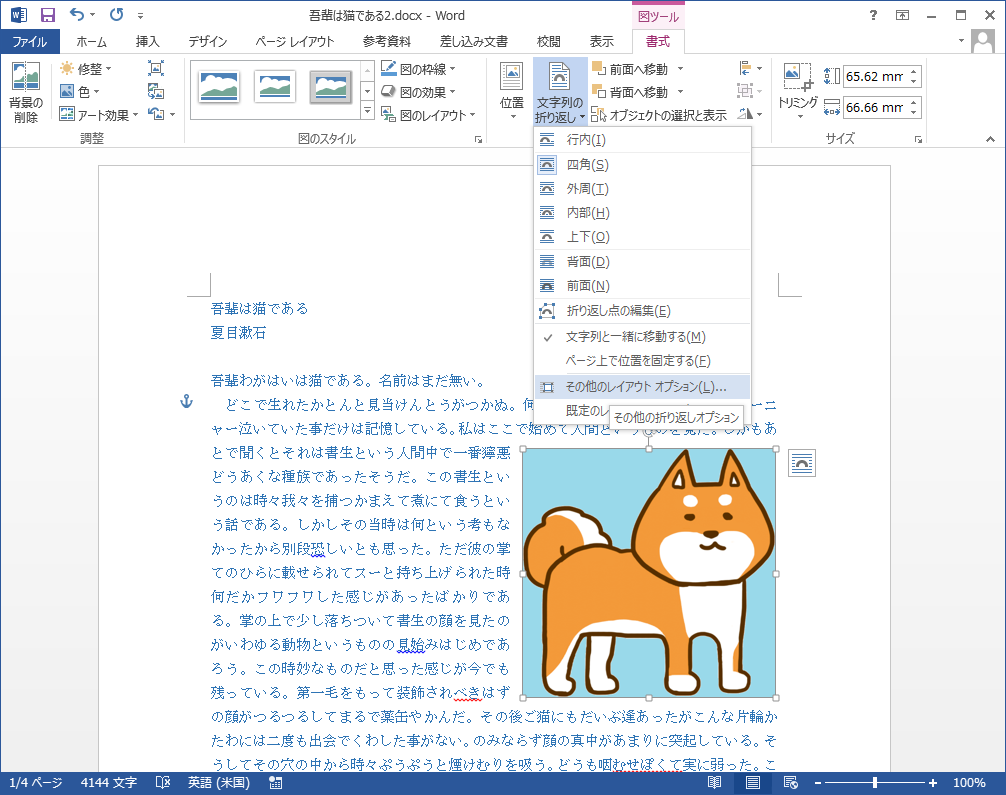
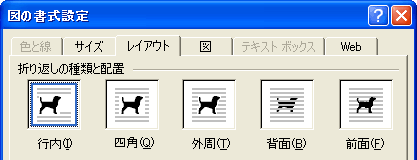
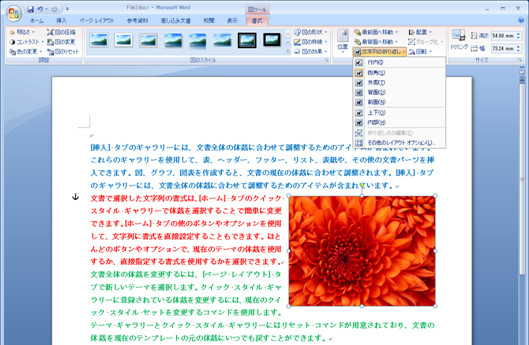
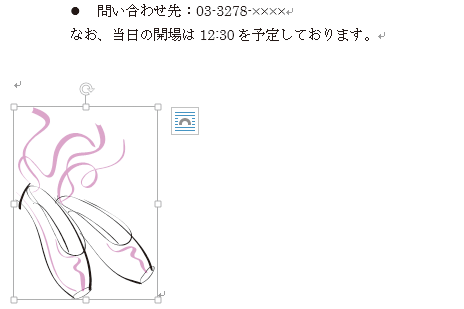
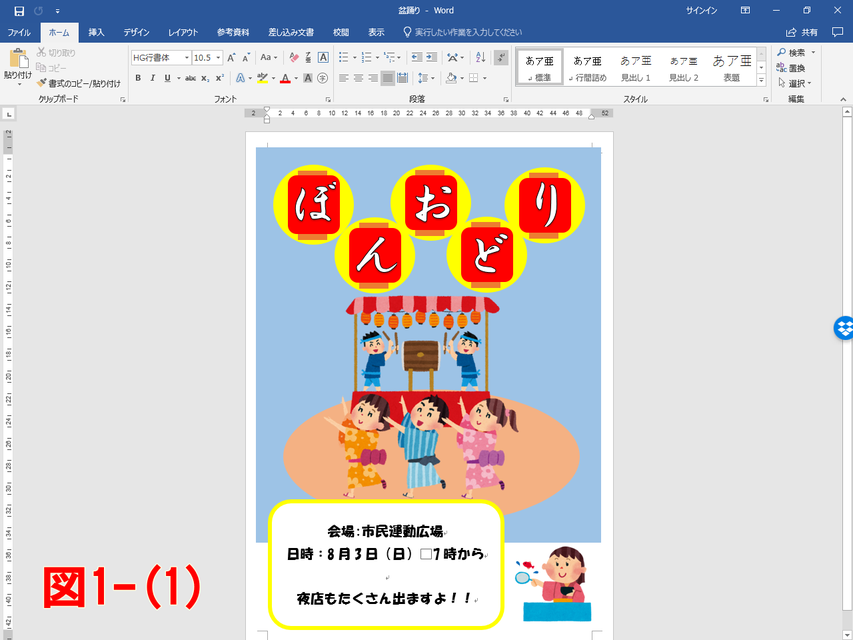
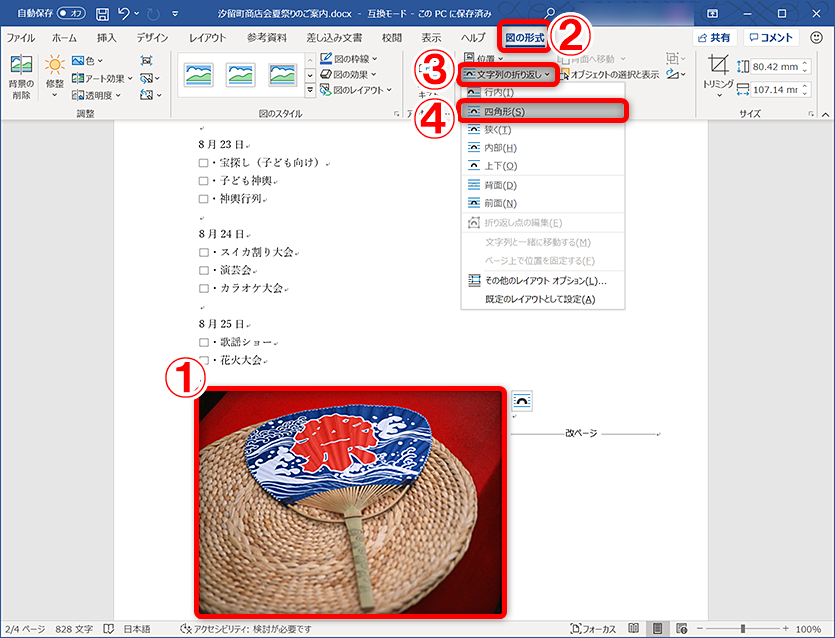
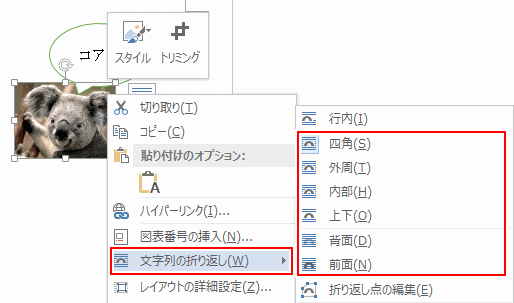
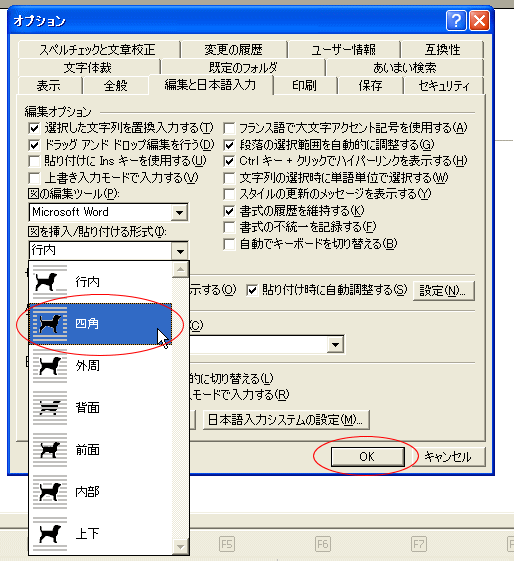
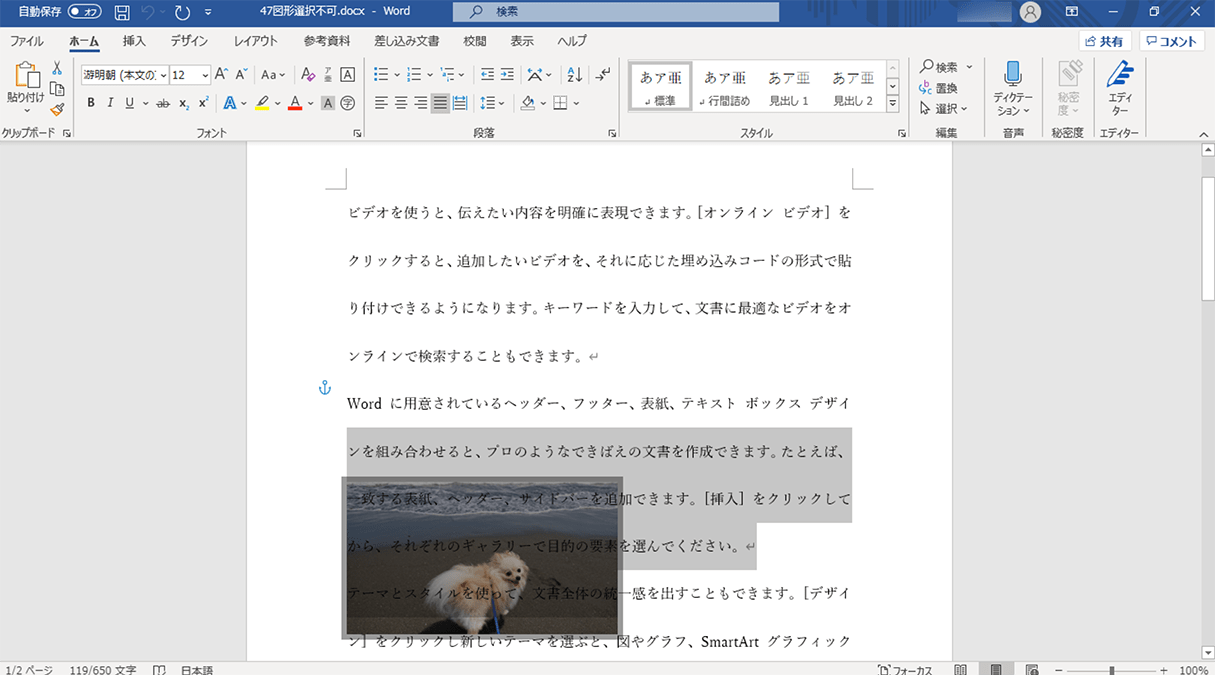
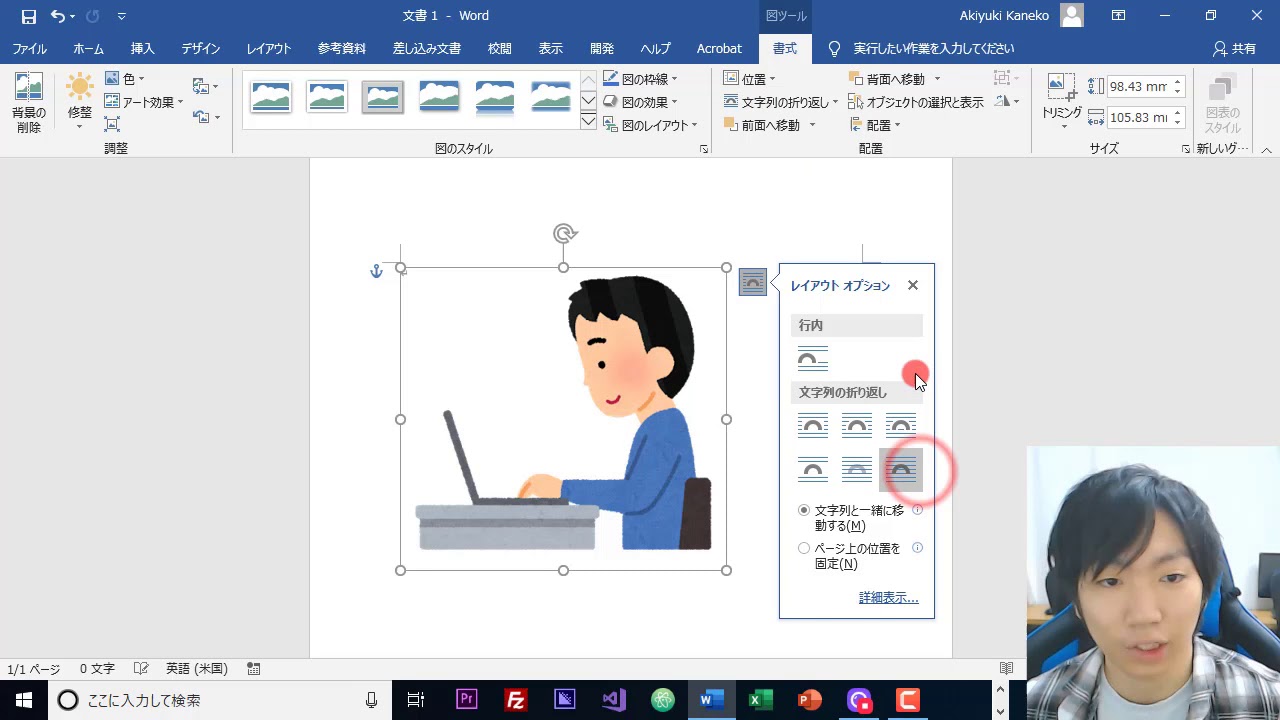
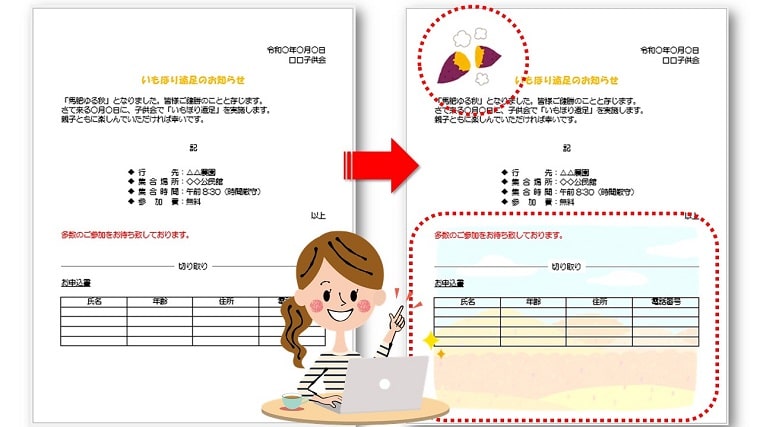
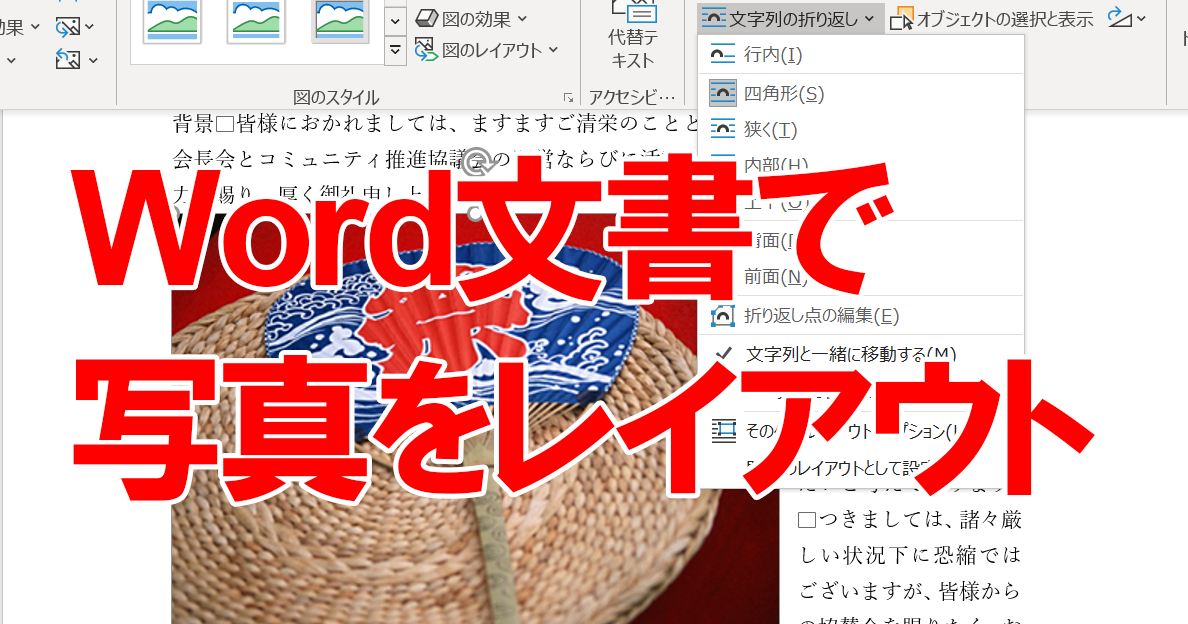
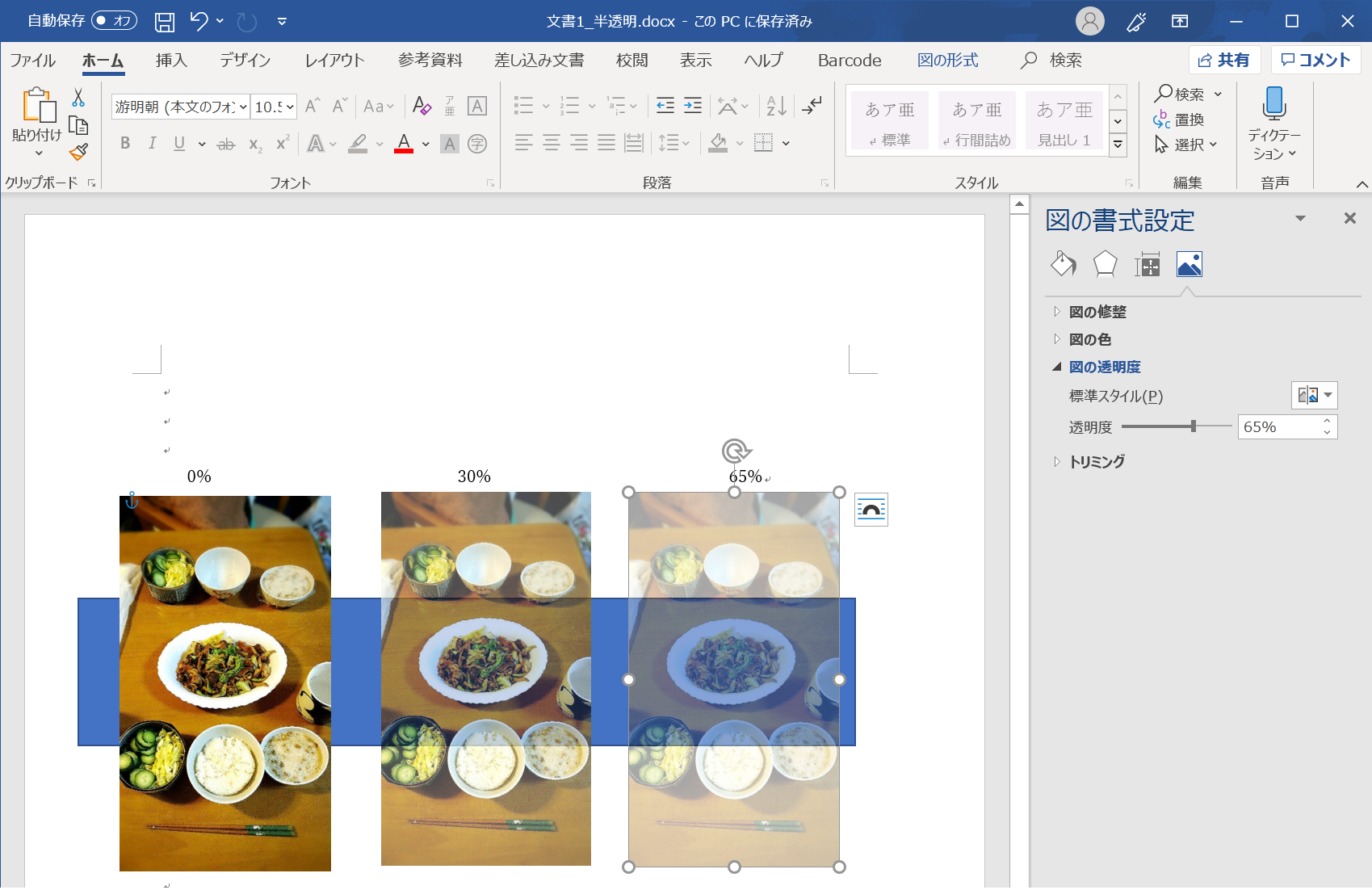
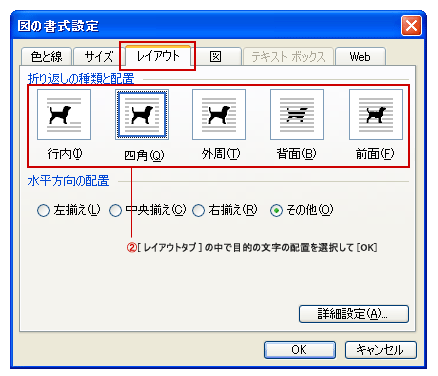
ワード イラスト挿入 文字囲む-★常に「前面」で挿入 するには「ファイル」-「オプション」-「詳細設定」にある「図を挿入/貼りつける形式」で「前面」にしておきます。 又は(画像を「行内」にしておきたい場合) 図を選択し右クリックし「段落」Word(ワード)ではがき作成 Wordではがき(裏面)を作る方法です。 Step 2 イラストを挿入する 「挿入」→「画像」→「このデバイス」をクリック。 使いたいイラストを選択し、「挿入」をクリック。 イラストが挿入されました。 イラストの上で右クリックし「文字列の折り返し」→「背面
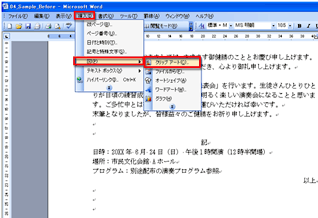
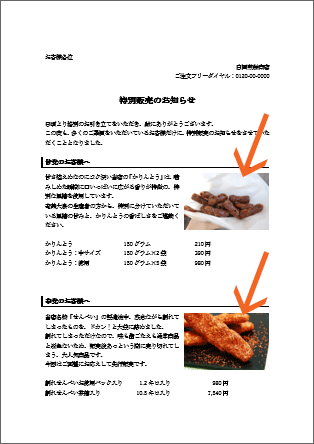
クリップアートを自由に配置して 発表会のお知らせを作ろう Fmvサポート 富士通パソコン
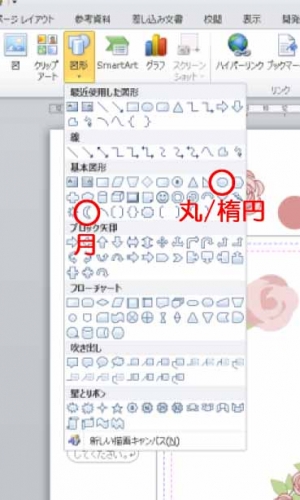
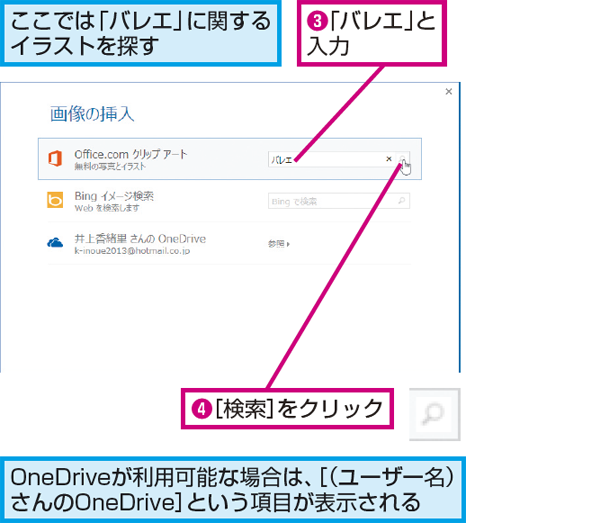
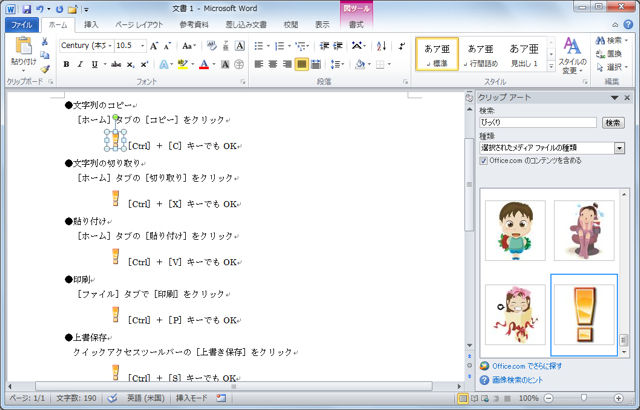
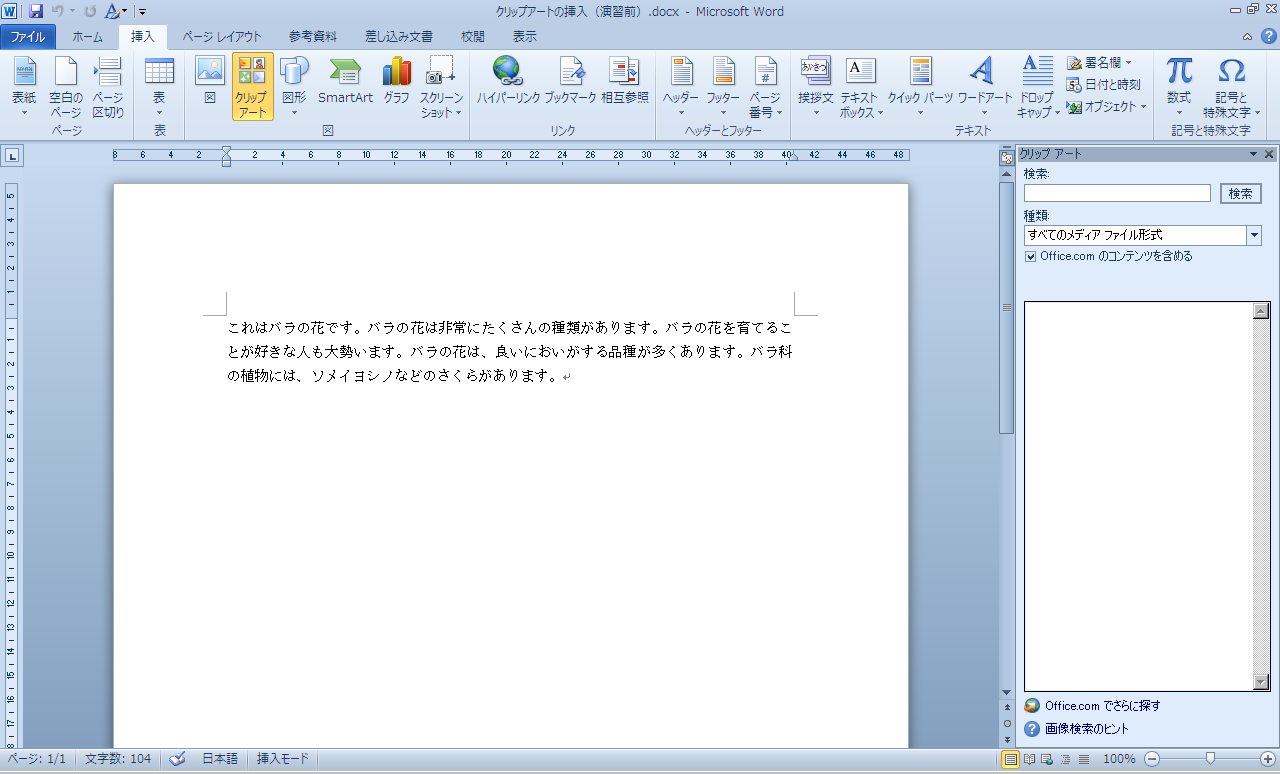
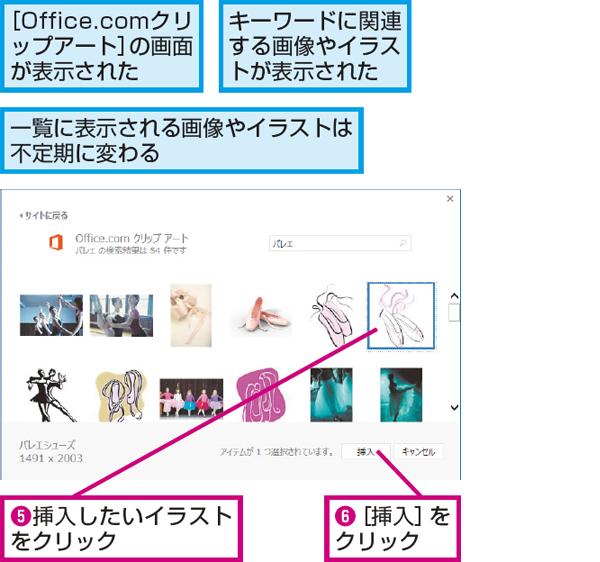
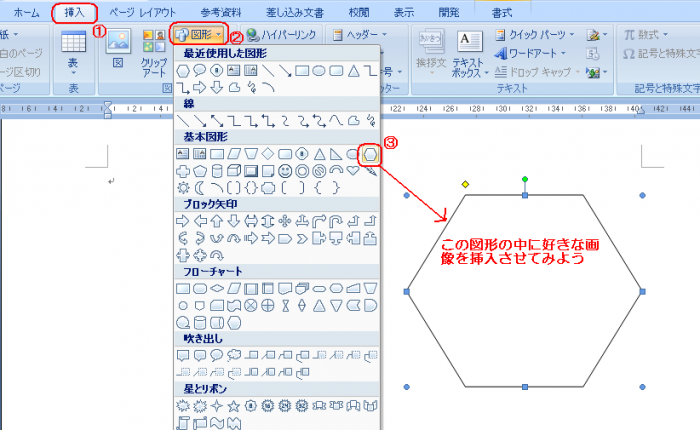
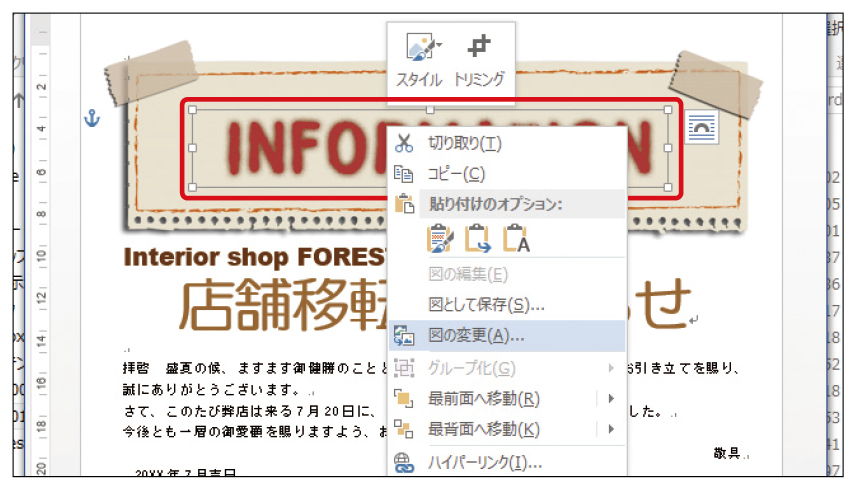
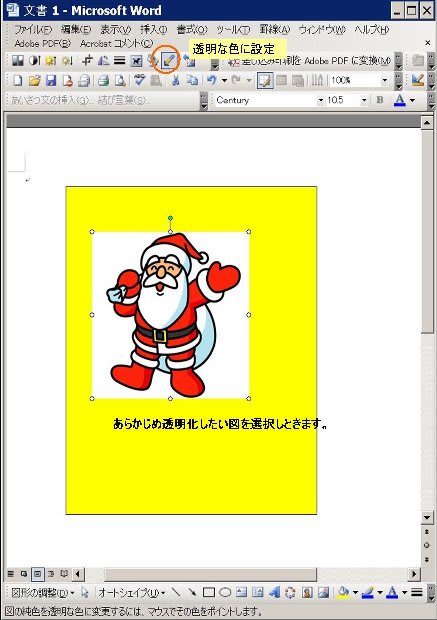
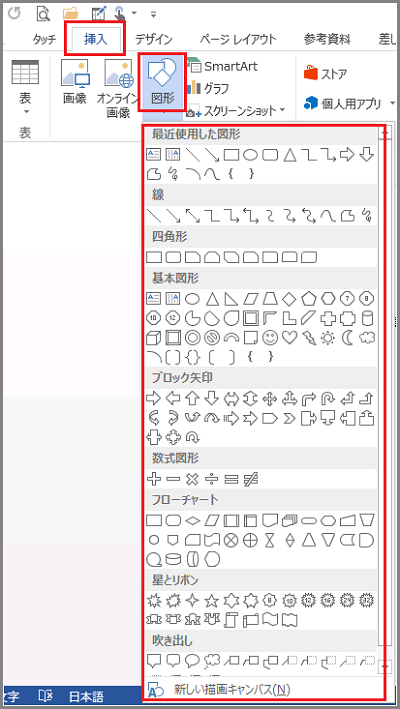
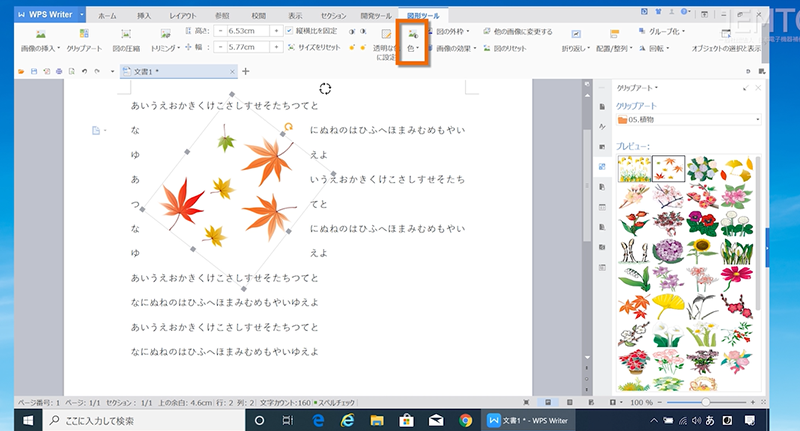
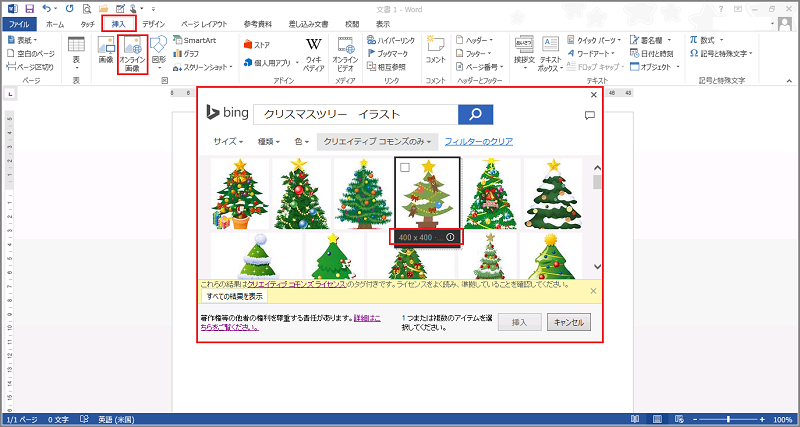
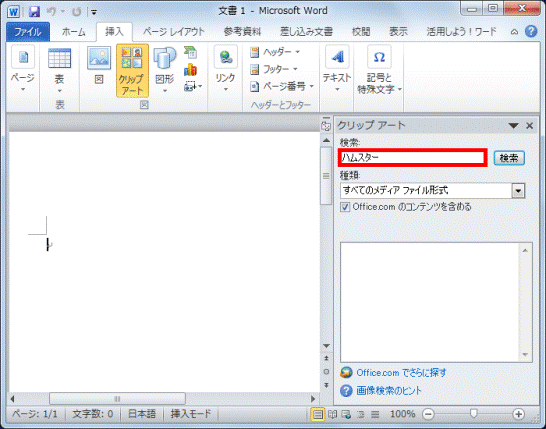
(1)図形を挿入したい場所を選択し、ツールバーの「挿入」から「図」⇒「クリップ アート」とクリックしていきます。 (2)すると画面右側にクリップアートの検索画面が開きます。 ここで条件を選択して、検索ボタンをクリックします。使いたい画像をクリックで選択後、挿入ボタンをクリックします。 ダイアログボックス右下の挿入ボタンは、 を押すと更に選択肢から選ばなければならず面倒なので、 ではなく挿入となっているボタンをそのまま押します。写真などではちょっと難しいのですが、イラストなどで背景を透明にしたい時に利用します。 クリップアートを挿入しました。 図ツールの書式タブで調整グループにある色→透明色を指定をクリックします。 マウスポインタの形が変わりました
ワードで文書を作成中、作成後に、一部の文字列を表に変更したいと思うことがあります。 (会うはワード13です) 1.ワードで文字入力してから表を作るには、文字列と文字列の間を「Tab」を挿入しておきます。 ワードの編集画 ワードプレスで記事を書いていて、写真やイラストを入れたくなる時がありますよね。 そこで今回は、新エディタ(Gutenberg)での写真・イラストの挿入方法をご紹介していきます。 ワードプレスには 旧エディタ と 新エディタ があります。 これまで ワード文字の幅をそろえる方法「書類が見やすくなる!」 エクセル数字の桁数をそろえる方法「001表示で見やすく!」 ワード透かし文字の挿入と削除方法「挿入言葉も自由自在」 ワード表を削除する方法「1行だけ・1列だけ・全部」対応!
ワード イラスト挿入 文字囲むのギャラリー
各画像をクリックすると、ダウンロードまたは拡大表示できます
 |  |  |
 |  | |
 |  |  |
「ワード イラスト挿入 文字囲む」の画像ギャラリー、詳細は各画像をクリックしてください。
 |  | |
 |  |  |
 |  |  |
「ワード イラスト挿入 文字囲む」の画像ギャラリー、詳細は各画像をクリックしてください。
 |  |  |
 |  |  |
 |  |  |
「ワード イラスト挿入 文字囲む」の画像ギャラリー、詳細は各画像をクリックしてください。
 |  | |
 |  |  |
 |  | |
「ワード イラスト挿入 文字囲む」の画像ギャラリー、詳細は各画像をクリックしてください。
 |  |  |
 |  |  |
 |  |  |
「ワード イラスト挿入 文字囲む」の画像ギャラリー、詳細は各画像をクリックしてください。
 |  | |
 |  |  |
 |  |  |
「ワード イラスト挿入 文字囲む」の画像ギャラリー、詳細は各画像をクリックしてください。
 |  |  |
 |  |  |
 |  |  |
「ワード イラスト挿入 文字囲む」の画像ギャラリー、詳細は各画像をクリックしてください。
 |  |  |
 |  |  |
 |  |  |
「ワード イラスト挿入 文字囲む」の画像ギャラリー、詳細は各画像をクリックしてください。
 |  |  |
 |  |  |
 |  |  |
「ワード イラスト挿入 文字囲む」の画像ギャラリー、詳細は各画像をクリックしてください。
 |  | |
 |  |  |
 |  |  |
「ワード イラスト挿入 文字囲む」の画像ギャラリー、詳細は各画像をクリックしてください。
 |  |  |
 |  |  |
 |  |  |
「ワード イラスト挿入 文字囲む」の画像ギャラリー、詳細は各画像をクリックしてください。
 |  |  |
 |  |
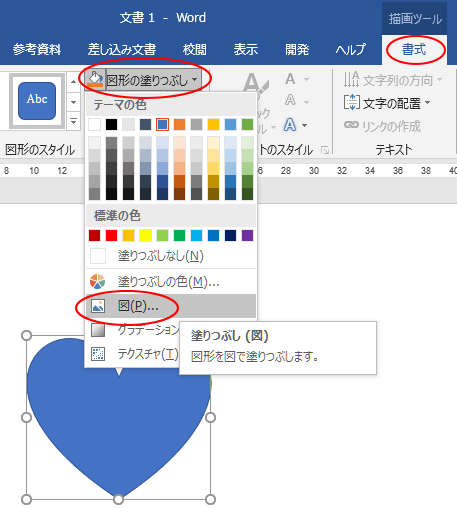
テキストボックスの挿入は「挿入タブ」→テキストの「テキストボックス」 透明にするには「描画ツール 書式」→図形のスタイルの「図形の塗りつぶし」 縦書きに変更するには「描画ツール 書式」→テキストの「文字の方向」 目次 1 Word・ワードテキストボックスとは? 2Word(ワード)文書の背景に画像を設定する方法です。 背景画像の設定 写真やイラストなどのデータをワード文書の背景として設定します。 書式メニュー背景→透かしを選択 図を選択 図の選択で背景にする画象を読み込みます。 表示画像の倍率を指定します。
Incoming Term: ワード イラスト 挿入方法 自由, ワード イラスト 挿入 文字, ワード イラスト 挿入 文字が動く, ワード イラスト 挿入方法 2013, ワード イラスト 挿入 動かない, ワード イラスト 挿入 背景, ワード イラスト 挿入 ずれない, ワード イラスト挿入 絵が消える, ワード イラスト挿入 文字囲む,


0 件のコメント:
コメントを投稿